Powered By Blogger

miércoles, 5 de noviembre de 2014

INSUMOS DE UN EQUIPO DE COMPUTO

INSUMOS DE UN EQUIPO DE COMPUTO
Los insumos informáticos son los consumibles utilizados para sacar mejor provecho de estos bienes

==TECLADOS==


==MONITOR==


==MOUSE==


==CARTUCHOS==


==IMPRESORA==


==CABLES==


== LECTOR DE DVD==


==PAPEL DE IMPRESIÓN==


Características de los insumos
la  computadora basado en esto varia le precio del insumo.
DurabilidadDepende de la calidad del insumo y el cuidado que tengas en ellos depende de la duración que utilizaras antes de renovarlos.
    Calidad. Esta se refiere a que tan bueno es el insumo, cuáles son sus características y entre mayor sea su calidad es más probable que se provoquen menos daños o errores.
    ConfiabilidadEste difiere de la calidad, en cuanto podría durar o que tan bien funciona un insumo o que tan recomendable sea.
     Compatibilidad. Cada insumo tiene su marca y esta puede usarse o tener acceso a marcas especificadas para que se pueda utilizar el insumo o puede ser general y utilizarse en cualquier sistema informático.
    GarantíaLa garantía se basa en si ocurre algún daño o se usa poco uso de esto o no se vuelve a utilizar se pueda devolver o cambiar según las circunstancias en las que se devuelve y solo si la empresa lo permite

      
     ManejoLo recomendable es usar el insumo informático concierta variación, para que no se sobrecargue o no se dañe con más rapidez.

e  Estrategias de Ahorro de Insumos de Lab. Computo

 1.- Usar regularmente
 2.-Proteger el insumo correspondiente al ambiente
 3.-Limpieza Constantemente
 4.-Estar informado de lo que puede y no puede hacer el insumo

lunes, 3 de noviembre de 2014

TAREAS PROGRAMADAS

¿Qué es una Tarea Programada?
Las tareas programadas son una lista de acciones que el Sistema Operativo Windows debe de realizar cada cierto tiempo. El periodo en el que el SO realiza cada una de las acciones que tenga asignadas puede variar entre:
Diariamente
Semanalmente
Mensualmente
Sólo una vez
Al iniciar el equipo (antes de que un usuario inicie sesión)
Al iniciar la sesión (sólo después de que el usuario actual inicie sesión)

DESFRAGMENTADOR

Aplicar el Desfragmentador
Antes de hacer las desfragmentación de la unidad se debe tener en cuenta lo siguiente:

-Vaciar la papelera de reciclaje
-Eliminar el historial junto con los archivos temporales y cookies
-Realizar el scandisk antes de la desfragmentación
-Cerrar todos los programas abiertos
-Reiniciar con "modo seguro" o a prueba de fallos

Instrucciones para realizar la desfragmentación del disco

1.-Abrir el explorador de windows
2.-Escoger la unidad de discos que queremos desfragmentar y situarnos sobre ella
3.-Pulsar el botón derecho del ratón
4.-Al salir el menú contextual, seleccionar la opción Propiedades
5.-En la ventana propiedades, seleccionar la pestaña Herramientas
6-En la segunda opción del apartado Herramientas, encontraremos la opción de Desfragmentación, presiona el botón "Desfragmentar ahora"

¿ Para que sirve ?
sirve para reunir los archivos y las carpetas que se encuentran fragmentados en el disco duro del equipo, de este modo cada uno de ellos ocupa un sólo espacio en el disco. Con los archivos cuidadosamente almacenados, sin fragmentación, las operaciones de lectura y escritura en el disco resultan mucho más ágiles.Es recomendable desfragmentar tu disco, al menos, 1 vez al mes, siempre y cuando hayas hecho muchas operaciones con tu Equipo, tales como borrado, desinstalación, reubicación de aplicaciones, creación y eliminación de carpetas y archivos varios, etc.  ya que la información del disco duro se va almacenando en los espacios libres del mismo , por ejemplo, tenéis un juego, que ocupa, aproximadamente, unos 2gb en el disco duro. Los archivos de este juego no tienen, necesariamente, que colocarse continuos uno tras otro, sino que se almacenan en espacios de disco disponibles. Esto quiere decir que si tu disco esta muy fragmentado, los archivos estarán en fragmentos de memoria diferentes y cuando el Sistema Operativo intente acceder a estos ficheros para su lectura o escritura, le llevará mucho más tiempo hacerlo, ya que tiene que acceder a todos los espacios de memoria en los que estan alojados los archivos.

martes, 21 de octubre de 2014

EVOLUCIÓN DE LOS SISTEMAS OPERATIVOS

AÑOS 40
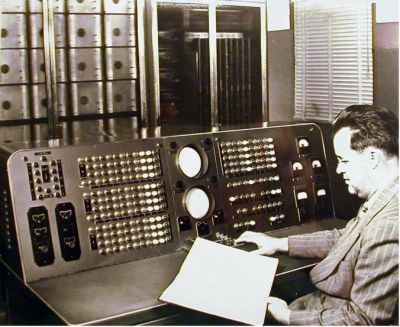
A finales de los años 1940, con lo que podríamos llamar la aparición de la primera generación de computadoras, se accedía directamente a la consola de la computadora desde la cual se actuaba sobre una serie de micro interruptores que permitían introducir directamente el programa en la memoria de la computadora (en realidad al existir tan pocas computadoras todos podrían considerarse prototipos y cada constructor lo hacía sin seguir ningún criterio predeterminado). Por aquel entonces no existían los sistemas operativos, y los programadores debían interactuar con el hardware del computador sin ayuda externa. Esto hacía que el tiempo de preparación para realizar una tarea fuera considerable. Además para poder utilizar la computadora debía hacerse por turnos. Para ello, en muchas instalaciones, se rellenaba un formulario de reserva en el que se indicaba el tiempo que el programador necesitaba para realizar su trabajo. En aquel entonces las computadoras eran máquinas muy costosas lo que hacía que estuvieran muy solicitadas y que sólo pudieran utilizarse en periodos breves de tiempo. Todo se hacia en lenguaje de máquina.


AÑOS 50
A principios de los años 50 con el objeto de facilitar la interacción entre persona y computador, los sistemas operativos hacen una aparición discreta y bastante simple, con conceptos tales como el monitor residente, el proceso por lotes y el almacenamiento temporal.


AÑOS 60
En los años 1960 se produjeron cambios notorios en varios campos de la informática,con la aparicion de el circuito cerrado la mayoría orientados a seguir incrementando el potencial de los computadores. Para ello se utilizaban técnicas de lo más diversas:
-Multiprogramación
-Tiempo real
-Multiprocesador
-Sistemas operativos desarrollados

AÑOS 70
Debido al avance de la electrónica, pudieron empezar a crearse circuitos con miles de transistores en un centímetro cuadrado de silicio, lo que llevaría, pocos años después, a producirse los primeros sistemas integrados. Ésta década se podría definir como la de los sistemas de propósito general y en ella se desarrollan tecnologías que se siguen utilizando en la actualidad. Es en los años 1970 cuando se produce el boom de los miniordenadores y la informática se acerca al nivel de usuario. En lo relativo a lenguajes de programación, es de señalar la aparición de Pascal y C, el último de los cuales se creó específicamente para reescribir por completo el código del sistema operativo Unix, convirtiéndolo en uno de los pocos SO escritos en un lenguaje de alto nivel. En el campo de la programación lógica se dio a luz la primera implementación de Prolog, y en la revolucionaria orientación a objetos, Smalltalk.


AÑOS 80
Con la creación de los circuitos LSI -integración a gran escala-, chips que contenían miles de transistores en un centímetro cuadrado de silicio, empezó el auge de los ordenadores personales. En éstos se dejó un poco de lado el rendimiento y se buscó más que el sistema operativo fuera amigable, surgiendo menús, e interfaces gráficas. Esto reducía la rapidez de las aplicaciones, pero se volvían más prácticos y simples para los usuarios. En esta época, siguieron utilizándose lenguajes ya existentes, como Smalltalk o C, y nacieron otros nuevos, de los cuales se podrían destacar: C++ y Eiffel dentro del paradigma de la orientación a objetos, y Haskell y Miranda en el campo de la programación declarativa. Un avance importante que se estableció a mediados de la década de 1980 fue el desarrollo de redes de computadoras personales que corrían sistemas operativos en red y sistemas operativos distribuidos. En esta escena, dos sistemas operativos eran los mayoritarios: MS-DOS, escrito por Microsoft para IBM PC y otras computadoras que utilizaban la CPU Intel 8088 y sus sucesores, y UNIX, que dominaba en los ordenadores personales que hacían uso del Motorola 68000.


AÑOS 90
En 1991 aparece la primer versión del núcleo de Linux. Creado por Linus Torvalds y un sinfín de colaboradores a través de Internet. Este sistema se basa en Unix, un sistema que en principio trabajaba en modo comandos, estilo MS-DOS. Hoy en día dispone de Ventanas, gracias a un servidor grafico y a gestores de ventanas como KDE, GNOME entre muchos. Recientemente GNU/Linux dispone de un aplicativo que convierte las ventanas en un entorno 3D como por ejemplo Beryl. Lo que permite utilizar linux de una forma muy visual y atractiva.


AÑO 2000
Un año después se crearía el sistema operativo de Windows 2000 en ese mismo año. Después le seguiría el sistema operativo más utilizado en la actualidad, Windows XP y otros sistemas operativos de esta familia especializados en las empresas. Ahora el más reciente es Windows Vista, que, actualmente, tiene muchas críticas. Ahora está en desarrollo el sistema operativo Windows 7, que será una especie de "actualización" a Windows Vista, sacando novedades y mejorando problemas de incompatibilidad, rendimiento y más...


AÑO 2010
Se trata del código base a partir del cual cualquiera podrá crear su propia distribución de software basada en el sistema operativo OpenSolaris. Pero Illumos no es una distribución, ni una bifurcación (fork), al menos por el momento, en la medida que no pretende separarse del tronco principal, sino un derivado de la "consolidación" OS/Net (más conocida como ON), que consiste básicamente en el código fuente del kernel (SunOS), los drivers, los servicios de red, las bibliotecas del sistema y los comandos básicos del sistema operativo.


AÑO 2014


lunes, 1 de septiembre de 2014

Explicación de como instalar un sistema operativo y una computadora de escritorio

Explicación de como instalar un sistema operativo
1.- Accedemos a la página de descarga de Ubuntu y seleccionamos el sistema de 64 bits y a continuación pulsamos sobre “Start Download”. Acto seguido, se empezará a bajar a nuestro equipo una imagen ISO con Ubuntu Linux.
2.- Una vez descargado el archivo ISO, tenemos dos opciones: grabarlo e instalarlo desde un CD/DVD o hacerlo de un pendrive de por lo menos 2GB, por lo que necesitaremos un software que se ejecuta desde Windows y se llama Universal USB Installer.
3.- Ejecutamos la aplicacion Universal USB Installer y seleccionamos en el Paso 1 la distribucion Ubuntu 12.04 Desktop, en el Paso 2 elegimos la ubicación del archivo ISO que nos hemos bajado anteriormente y en el Paso 3 seleccionamos la letra de la unidad USB (IMPORTANTE: ¡¡SE BORRARÁN TODOS LOS DATOS!!) y pinchamos en “Create”:
Universal USBUna vez finalizado el proceso, extraemos de forma segura la unidad USB y apagamos el portátil.
Conectamos la unidad USB al portátil de préstamo y lo encendemos.
En cuanto aparezca el logotipo de Acer pulsamos F12 y cuando aparezca el menú de arranque elegimos la unidad USB.
La instalación de Linux comenzara automáticamente.
A continuación, seleccionamos el idioma Español o en su defecto, el que prefiramos para el sistema operativo y pulsamos sobre “Instalar”.
Linux1Durante la instalación, es posible que tengamos la opción de tener el portátil conectado a Internet para que se baje los paquetes mas actualizados. Si tenemos esta posibilidad, Ubuntu lo detectará automáticamente y tendremos la opción de pulsar sobre “Descargar actualizaciones mientras se instala”. Tambien podemos instalar software de terceros (por ejemplo, para reproducir archivos de sonido MP3) pero esta opción ya queda a la elección del usuario, que dependiendo de su filosofia, elegirá una opción u otra. Despues de elegir las opciones que mas nos interesen, pulsamos sobre “Continuar”.
Linux2Como supuestamente hemos instalado Windows antes de instalar Linux, deberiamos tener un espacio sin particionar, por lo que elegiremos la opción de “Instalar Ubuntu junto a Microsoft Windows”. El resto de opciones son para usuarios avanzados. Una vez seleccionada la opción deseada, pulsamos sobre “Continuar”.
A continuación, se pondrá a instalar la distribución de Linux, y mientras instala nos va a pedir que introduzcamos nuestra ciudad (Madrid), y datos como nuestro nombre, nombre de equipo, contraseña, etc… que iremos rellenando segun nos lo vaya pidiendo.
Linux4Una vez finalizado todos estos pasos ya tenemos instalado Ubuntu instalado junto a Windows y en el siguiente arranque, antes de iniciar cualquier sistema operativo, nos saldrá un menú para que seleccionemos el sistema operativo con el que queremos arrancar el portatil.


Explicación de como instalar una computadora de escritorio
1.-Seleccione un lugar con una mesa o escritorio donde instalará su computadora y tenga cerca una a dos conexiones eléctricas, pues una vez instalada y conectada será difícil moverla. Al momento de elegir un lugar para su computadora, asegúrese de no tener enfrente una ventana donde le puede dar luz directa al monitor, pues el reflejo durante el día no le permitirá trabajar con comodidad.

2.-colocar el monitor y revisar que esté en buenas condiciones y colóquelo sobre el escritorio o mesa donde permanecerá.

3.-Colocar el CPU y colóquelo junto al monitor o en la parte de abajo del escritorio donde tenga buena ventilación sobre una superficie plana y firme, no obstruya sus entradas de aire y no lo pegue demasiado a la pared y escritorio.

4.-Conecte el cable de alimentación del CPU en el puerto que se encuentra en la parte trasera del mismo y el otro extremo junto al multienchufe.

5.-Conecte el cable de alimentación del monitor en el puerto que se encuentra atrás del mismo y el otro extremo del cable páselo por detrás del escritorio hacia el multienchufe. El cable que conecta el monitor con el CPU se conecta en los puertos de la parte trasera de ambos.

6.-Conecte el teclado en un puerto USB que se encuentra en la parte trasera o delantera del CPU y colóquelo frente al monitor.


7.-Saque el mouse de su empaque y conéctelo en algún puerto USB del CPU que pueden encontrarse en la parte trasera o delantera del mismo. Colóquelo junto al teclado del lado derecho si es diestro, o izquierdo si es zurdo.


8.-Coloque las bocinas junto al monitor, una de cada lado, colocando la que cuenta con la entrada pequeña y redonda del lado del CPU. El cable de alimentación de las bocinas colóquelo cerca del multienchufe.

9.-Una vez conectado el monitor, bocinas, teclado y mouse al CPU, conecte en el multienchufe el cable de alimentación del CPU, del monitor y de las bocinas. Prenda su computadora y comience a utilizarla.

10.- Encender el CPU y comprobar que todo funcione correctamente 

miércoles, 27 de agosto de 2014

Criterios del Equipo de Computo

Criterios establecidos para la instalación del equipo de computo, así como el uso de mobiliario y equipo ergonómico conforme a las reglas de seguridad e higiene.

Criterios establecidos para la instalación del equipo de computo

1.-       Tomar las precauciones necesarias contra el sol, agua, polvo, humedad, temperaturas y otros factores que pueden dañar el equipo

2.-   Asegurarse que la computadora este apagada
3.-   Debes verificar la instalación eléctrica, que sea segura y de buena calidad

4.-Debe estar en un lugar de preferencia con poca luz natural

5.-Para que tu equipo tenga una larga vida útil no debe guardarse dentro de un mueble que impida su buena ventilación, ya que algunos de sus componentes podrían sobre calentarse

6.- Para evitar el cansancio visual se debe verificar que la luz del lugar sea suficiente (ni excesiva que deslumbre, ni poca ) se recomienda que la luz natural no incida directamente a la pantalla 

7.-Para evitar accidentes, asegúrate de que existan contactos de energía eléctrica cercanos al lugar que hayas elegido.

Trasladar equipos de computo

Nunca muevas el equipo cuando esté prendido. asegúrate de que antes de mover-lo esté apagado, que no se encuentre conectado a la corriente eléctrica y desconecta todos los componentes de ella, como el ratón, teclado, monitor, etc...

El mejor traslado de un equipo de computo es en una caja, cartón resistente y con empaques de unicel esto es para evitar que los movimientos de la computadora afecten partes internas y externas de la misma

Evita el contacto de la computadora con cualquier tipo de liquidos (agua, regresco, café o cualquier otro tipo de liquido corrosivo)

Mantener el equipo en un lugar fresco y seco ya que el calor o la exposición al sol le pueden afectar piezas internas del gabitene o monitor.


Uso del mobiliario y equipo ergonómico

para esto tenemos que tener en cuenta que necesitamos lo adecuado para poder trabaja a gusto y lo mas importante que es evitar lesiones como por ejemplo : dolor de espalda, molestias cervicales y lumbalgia. y las características que presentan estos son:

Mesa: 
-Superficie de color claro y mate 
-que soporte todo el peso del equipo y de las personas que se apoyen en algún borde de este
-de grandes dimensiones para una colocación flexible de todo el material de trabajo
-altura regulable para trabajar de forma correcta o en su defecto tener una silla con este efecto para modificar la altura ala que queremos trabajar
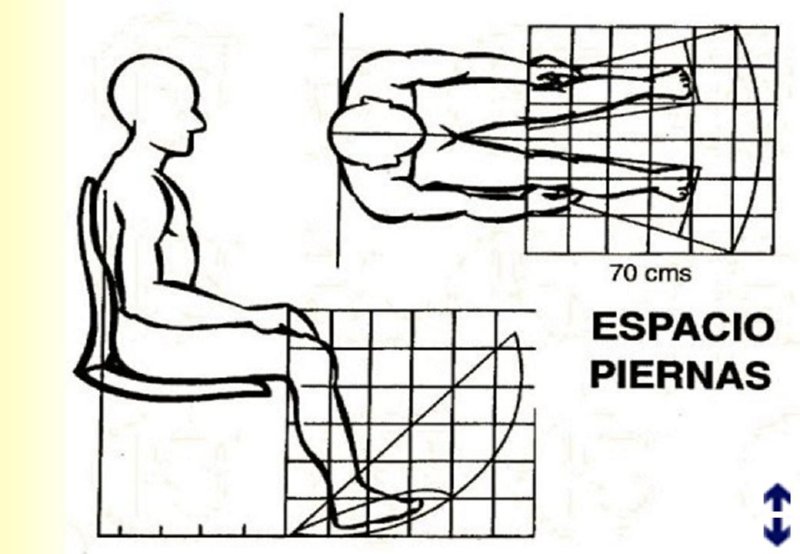
-espacio interior suficiente para evitar que las piernas choques y que podamos estirar las piernas

Silla: 
-se recomienda tener sillas convencionales con 4 patas y sin ruedas antideslizantes para evitar estarse desplazando involuntariamente 
-graduable en altura, los pies han de apoyarse en el suelo 
-respaldo graduable en profundidad e inclinación 
-la base del asiento ha de ser flexible pero firme con una distancia suficiente entre el borde del asiento y la cara posterior de la rodilla, para facilitar la circulación sanguínea 


¿Qué es la ergonómía? 

la ergonomía es la disciplina que se encarga de lugares de trabajo herramientas y tareas, de modo que coincidan con las características fisiológicas, anatómicas y psicológicas y las capacidades del trabajador, busca la optimización de los tres elementos del sistema para lo cual elabora métodos de estudio de la persona, de la técnica y de la organización. 
Es el estudio de las posturas y movimientos durante el trabajo, con objeto de diseñar los muebles, máquinas e instrumentos de la forma más adecuada para la comodidad y salud del trabajador
Si la postura del sentado es incorrecta, el trabajo y la salud también lo serán, y por lo tanto la productividad disminuye notablemente con el correr de las horas.
La utilización de computadoras como una herramienta de trabajo más ha tenido un crecimiento explosivo en los últimos años. Es probable que después de pasar varias horas frente a la computadora, se sienta algún tipo de molestia en los ojos o en otras partes del cuerpo. Para evitar éstos malestares es aconsejable tomar ciertos recaudos, en especial a lo que se refiere a la postura y al cuidado de la vista. También es aconsejable utilizar productos ergonómicos, como el teclado, el monitor y la silla

 Normas de higiene y seguridad en la PC

 - Instalar el equipo en un lugar limpio ventilado y seco.
- Limpieza periódica (interior y exterior) del equipo de cómputo y los periféricos
- Utilizar aire comprimido o una aspiradora para la limpieza
 - No consumir alimentos y bebidas en la sala de cómputo o cerca del equipo
- Tener limpia el área de la PC
- Tapar el equipo cuando no se está utilizando.
- Mantener limpia toda la instalación.
-Verificar que los ventiladores del equipo estén libres de polvo.
 - Procurar los lugares libres de polvo

Instalaciones eléctricas para proteger el equipo

Materiales conductores y aislantes: Todos los materiales conocidos, en mayor o menor grado, permiten el flujo de la corriente eléctrica a través de ellos, sin embargo, en todos los casos, también presentan una "resistencia" (o impedancia) al paso de dicha corriente. Mientras menos resistencia eléctrica presente un material, se considera un mejor conductor y mientras más resistencia presente será un mejor aislante


Supresor de picosUn supresor de picos se verá como un conector múltiple voluminoso. Cuando tu hogar recibe una descarga eléctrica, el supresor de picos la corta y la aleja de tus toma corrientes y computadora


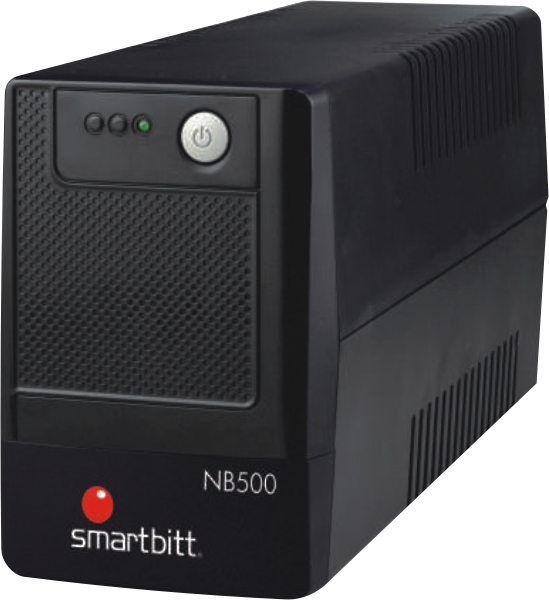
No-Break: Un NOBREAK es una fuente ininterrumpida de poder, a plena carga si se te va la luz en casa, tu PC ni lo nota, ya que de inmediato al no registrar corriente el no break empieza a trabajar, es una batería con un sistema automático de alimentación de energía eléctrica, no siempre es necesario tenerlo, lo encuentras en cualquier autoservicio grande y tiendas especializadas en sistemas computacionales, Es una unidad de respaldo de energía la cual te sirve para dos cosas, la primera regular el voltaje y segundo en el caso que se vaya la luz, este te sirve para que guardes tus documentos que aun estés trabajando sin correr el riesgo de que se pierdan o así mismo el daño en algunos archivos de la maquina que te cause que tengas que reinstalar sistema, o puedes comprar en alguna tienda de accesorios de computadora y la instalación es sumamente fácil.


Regulador de voltaje:Un regulador de voltaje (también llamado estabilizador de voltaje o acondicionador de voltaje) es un equipo eléctrico que acepta una tensión eléctrica de voltaje variable a la entrada, dentro de un parámetro predeterminado y mantiene a la salida una tensión constante (regulada).
Son diversos tipos de reguladores de voltaje, los más comunes son de dos tipos: para uso doméstico o industrial. Los primeros son utilizados en su mayoría para proteger equipo de cómputo, video, o electrodomésticos. Los segundos protegen instalaciones eléctricas completas, aparatos o equipo eléctrico sofisticado, fabricas, entre otros. El costo de un regulador de voltaje estará determinado en la mayoría de los casos por su calidad y vida útil en funcionamiento continuo. 


Normas de seguridad al utilizar un equipo de computo

        tener el antivirus actualizado.

 Utilizar contraseñas para mantener la seguridad del equipo y de la información
 Apagar el equipo de manera correcta.
 La corriente eléctrica debe ser confiable.
No dejar discos dentro de las unidades de lectura.
      No mover el equipo mientras está encendido.
Evitar movimientos bruscos o golpes en el equipo de cómputo.
La temperatura del ambiente debe ser controlada adecuadamente, ni muy frio ni mucho calor.
  Prestar atención a los calentamientos  y sonidos anormales en la fuente de poder, cables, etc.
Corregir cualquier falla del equipo.
El equipo debe estar sobre un mueble fijo y seguro.
 No utilizar programas sospechosos.
Verificar todas las conexiones.
  Utilizar aire comprimido o aspiradora para la limpieza interna y externa.
 Conocer correctamente las aplicaciones del equipo.